Часто задаваемые вопросы
| Все темы | Напишите письмо | Закрыть |



Как войти в сервис clobus.uz?
Дата публикации: 17.10.20251. Регистрация в сервисе
Чтобы работать в сервисе clobus.uz, необходимо зарегистрироваться в сервисе. О том, как это сделать, рассказано в следующих статьях:
| Ваша ситуация | Регистрация | |
|---|---|---|
| Вы хотите работать с данными и приложениями какого-то уже существующего клиента (абонента) сервиса |
Cм. статью |
|
| Вы хотите стать клиентом сервиса, чтобы начать работу в сервисе «с нуля» или перенести в сервис данные из локальной («коробочной») версии приложения. | Вы уже пользуетесь услугами партнера компании «Venkon Group» и этот партнер предоставляет доступ к сервису clobus.uz |
Cм. статью |
| Вы еще не работаете с продуктами фирмы «Venkon Group» или партнер, услугами которого вы пользуетесь, не предоставляет доступ в сервис clobus.uz |
Cм. статью |
|
2. Способы входа в сервис
Войти в сервис и работать с приложениями сервиса clobus.uz можно:
- с помощью интернет-браузера;
- с помощью тонкого клиента «1С:Предприятия 8».
Рекомендуемым способом работы с приложениями сервиса является работа с помощью браузера.
3. Вход в сервис с помощью браузера
Чтобы войти в сервис clobus.uz с помощью интернет-браузера, можно выполнить следующие действия.
-
Ввести в адресную строку браузера адрес clobus.uz:

- Нажать клавишу Enter (Ввод).
- Если сведения о вашем входе в сервис были сохранены (см. статью по ссылке), то в окно браузера будет выведена ваша страница Мои приложения (см. пункт 5 ниже).
-
Иначе в окно браузера будет выведена начальная страница сайта. В ней нужно ввести логин и пароль и нажать кнопку ВОЙТИ.

Флажок в поле Чужой компьютер следует устанавливать, если вы входите в сервис с чужого компьютера (например, из интернет-кафе).
-
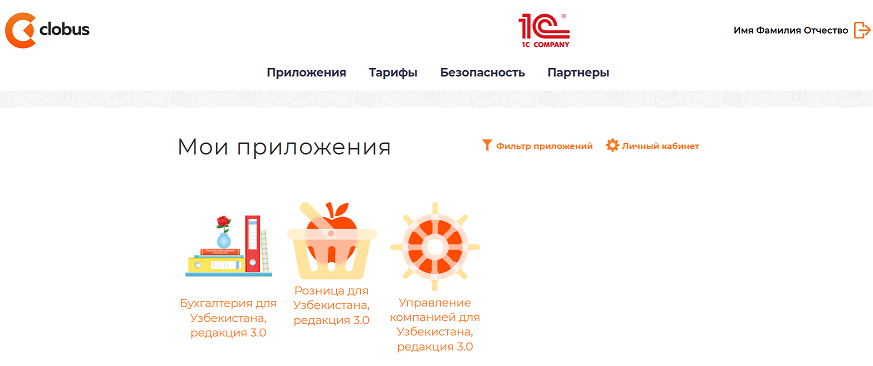
Вы войдете в сервис и в окно браузера будет выведена ваша страница Мои приложения:
-
На странице сайта Мои приложения можно выполнить следующие действия:
Действие Порядок выполнения Запустить приложение Нажать мышью пиктограмму этого приложения Вход в личный кабинет Нажать мышью ссылку  Личный кабинет
Выйти из сервиса Нажать мышью гиперссылку Выйти
4. Вход в сервис с помощью тонкого клиента
Для входа в сервис с помощью тонкого клиента требуется:
-
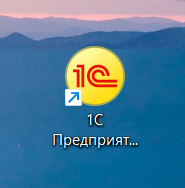
Запустить тонкий клиент. Например, в Windows для этого рекомендуется щелкнуть двойным щелчком мыши ярлык тонкого клиента на рабочем столе Windows:
-
В выведенном окне Запуск 1С:Предприятия следует:
- открыть группу clobus.uz;
- выделить в ней нужное приложение или строку Личный кабинет (clobus.uz);
- нажать кнопку 1С:Предприятие.
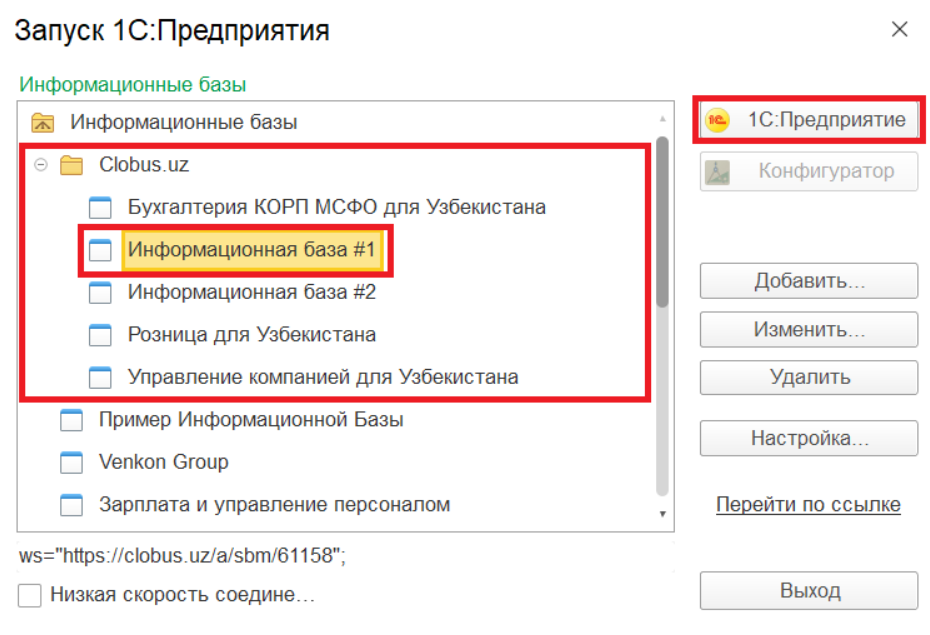
Если группы clobus.uz в окне Запуск 1С:Предприятия не оказалось, следует включить режим отображения списка в виде дерева:
- Нажать кнопку Настройка...
- Установить флажок Отображать в виде дерева.
- Нажать кнопку OK.
-
Если будет выведено окно ввода логина и пароля, нужно ввести в него свои логин и пароль в сервисе и нажать кнопку OK.
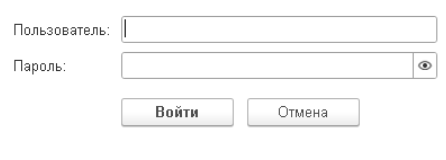
- Будет запущено выбранное вами приложение или запущен ваш личный кабинет в сервисе clobus.uz.
- Вы можете работать в сервисе.
-
Чтобы посмотреть статью об установке, настройке и использовании тонкого клиента, щелкните картинку используемой операционной системы:



- При входе в личный кабинет запускается приложение Менеджер сервиса.
См. также:
Как зарегистрироваться в сервисе?
Установка и использование тонкого клиента в Windows
 Ваше приложение готовится к использованию. Пожалуйста, подождите.