Часто задаваемые вопросы
| Все темы | Напишите письмо | Закрыть |



Как оставить заявку на консультацию?
Дата публикации: 25.12.2025- Авторизация
- Переход на страницу консультаций
- Заполните/ Проверьте ваши контактные данные
- Создайте заявку
- Видеоинструкция
В данной статье вы можете найти подробную информацию о том, как самостоятельно оставить заявку на консультацию для пользователей сервиса Clobus.uz. Процесс создания заявки осуществляется на веб-сайте Clobus.uz.
Для этого пользователь должен авторизоваться на веб-сайте (рекомендуем авторизацию от имени пользователя с ролью Владельца абонента или Администратора), введя логин и пароль.
После авторизации пользователь может оставить заявку, перейдя на страницу «Активные подписки и консультации»
1. Авторизация в сервисе
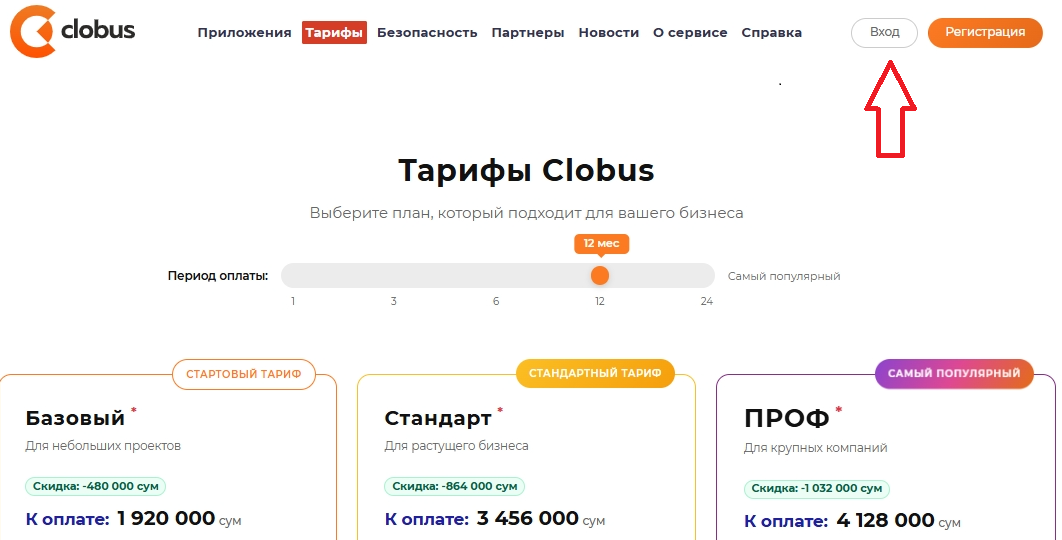
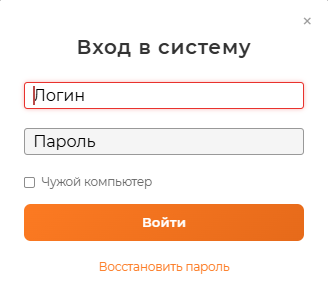
Чтобы оставить заявку на консультацию в сервисе clobus.uz, для начала необходимо войти в сервис. О том, как это сделать, подробно рассказано в следующей статье: Вход в сервис
2. Переход на страницу консультаций
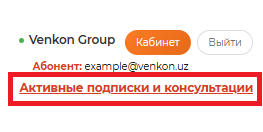
После того как вы вошли в сервис перейдите на страницу "Активные подписки и консультации" в правом верхнем углу главной страницы.
3. Заполните/ Проверьте ваши контактные данные
В открывшемся окне заполните или проверьте уже заполненную форму контактных данных.
1) При отсутствии ваших контактных данных заполните ваши данные и нажмите на кнопку "Сохранить"
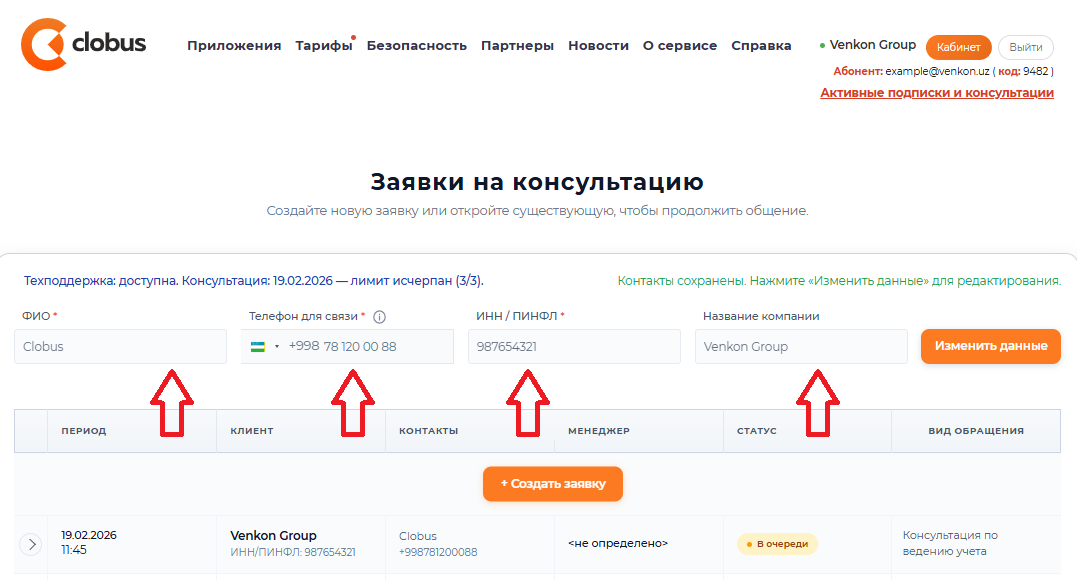
2) При ошибочном заполнении или для корректировки данных нажмите кнопку "Изменить данные" и введите новые данных, затем нажмите на кнопку "Сохранить" данные

4. Создайте заявку
-
Создайте заявку по кнопке "Создать заявку"
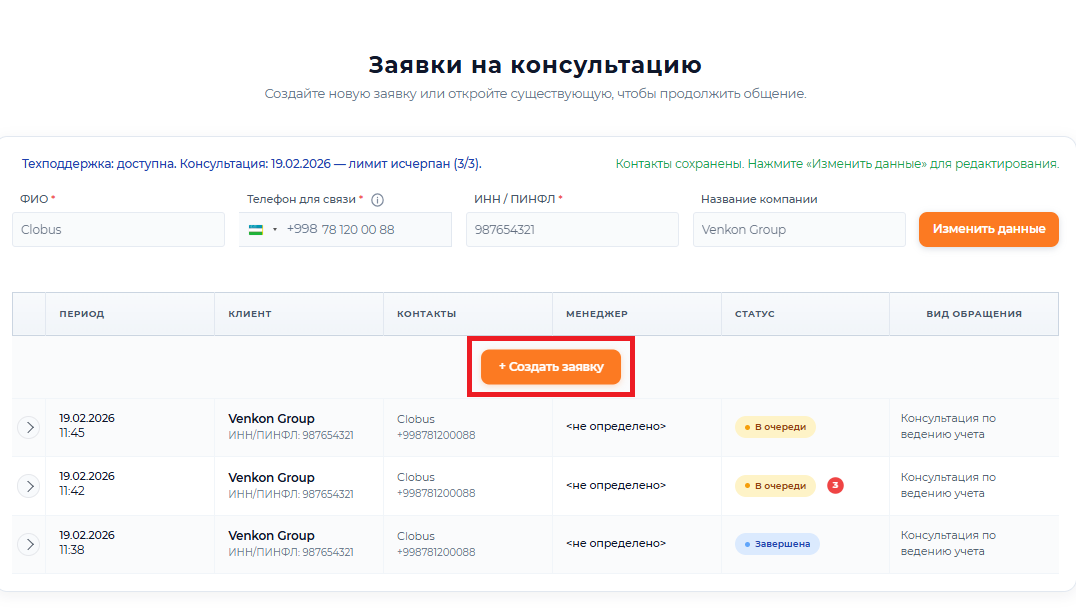
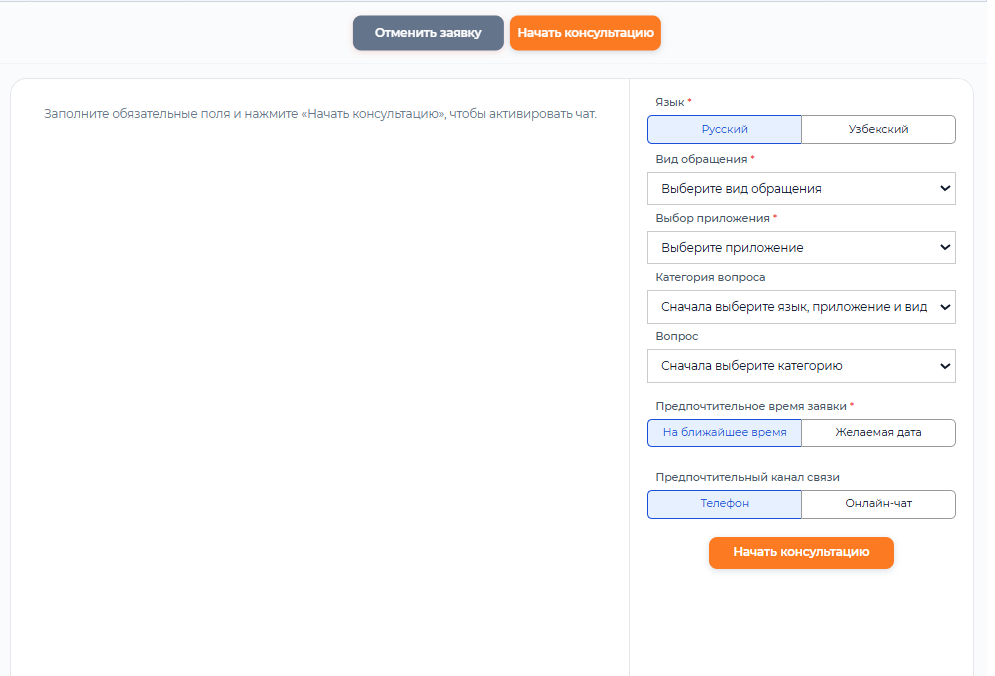
Ниже появится форма для заполнения заявки:
- Язык: RU/UZ
- Вид обращения: "Консультация по ведению учета" или "Техническая поддержка"
- Приложение: 1С:Бухгалтерия, 1С:Управление компанией или 1С:Розница
- Категория вопроса
- Вопрос
- Предпочтительное время и канал связи
-
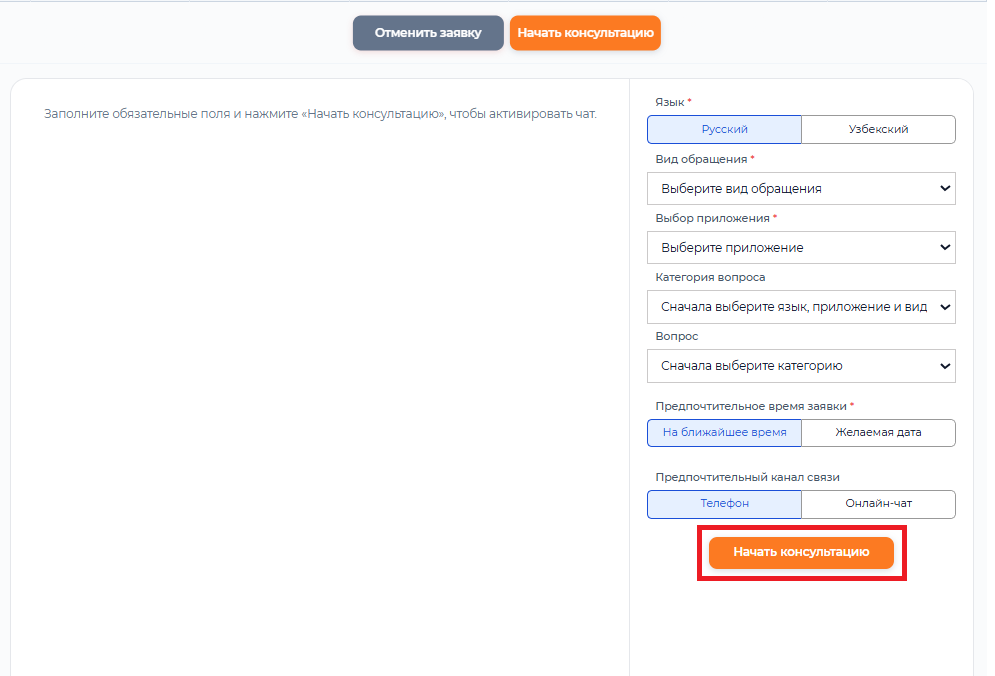
Нажмите на кнопку "Начать Консультацию"
- Далее откроется чат с сообщением о принятии вашей заявки, где вы также можете отправить сообщение или прислать файл.
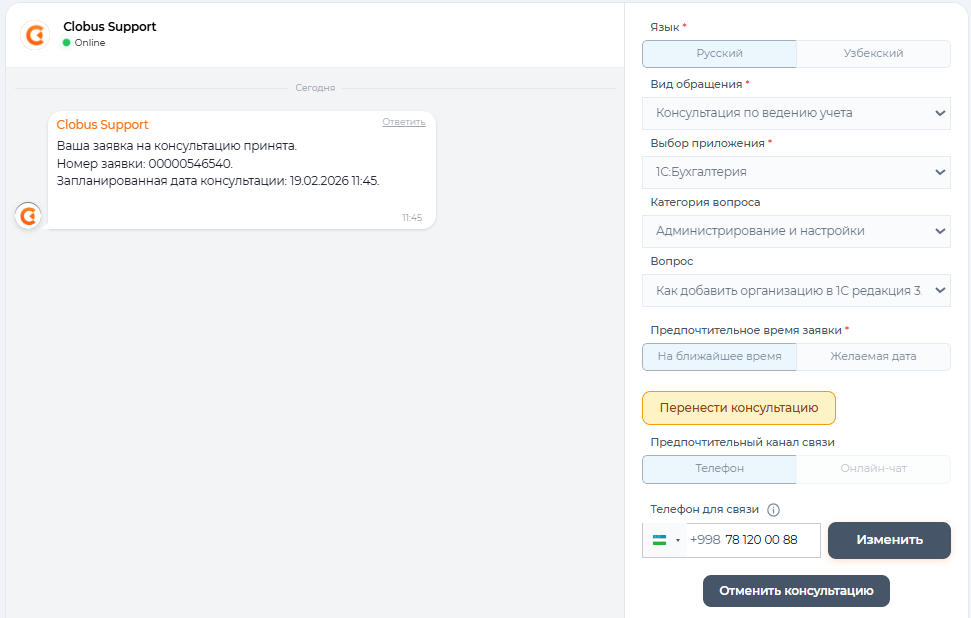
- Через определенное время с вами свяжется специалист по телефону или через открывшийся чат на сайте.
Видеоинструкция
 Ваше приложение готовится к использованию. Пожалуйста, подождите.