Часто задаваемые вопросы
| Все темы | Напишите письмо | Закрыть |



Автоматическое добавление приложений сервиса в список информационных баз тонкого клиента
Дата публикации: 27.09.2026Тонкий клиент «1С:Предприятия 8» может автоматически добавлять доступные пользователю приложения сервиса clobus.uz в список информационных баз тонкого клиента.
Если пользователь работает в Windows и установил тонкий клиент с сайта clobus.uz, то программа установки сама выполнит необходимые настройки тонкого клиента. При вызове приложений сервиса clobus.uz из тонкого клиента будет использоваться OpenID-аутентификация (см. статью по ссылке), это означает, что пользователь после однократного ввода логина и пароля в тонком клиенте сможет вызывать с помощью тонкого клиента свои приложения, а также заходить в свой личный кабинет в сервисе без повторного ввода логина и пароля.
Пользователь может настроить тонкий клиент и самостоятельно. Это необходимо:
- при работе в Linux или OS X;
- если пользователь желает отказаться от использования OpenID-аутентификации для приложений сервиса clobus.uz;
- если пользователь хочет отменить автоматическое добавление приложений сервиса clobus.uz в список информационных баз тонкого клиента.
Настройка автоматического добавления приложений сервиса в список информационных баз тонкого клиента
Чтобы приложения сервиса автоматически добавлялись в список информационных баз тонкого клиента, выполните следующие действия.
- Запустить тонкий клиент «1С:Предприятия». Версия тонкого клиента должна быть не ниже 8.3.6.
- Нажать кнопку Настройка…
-
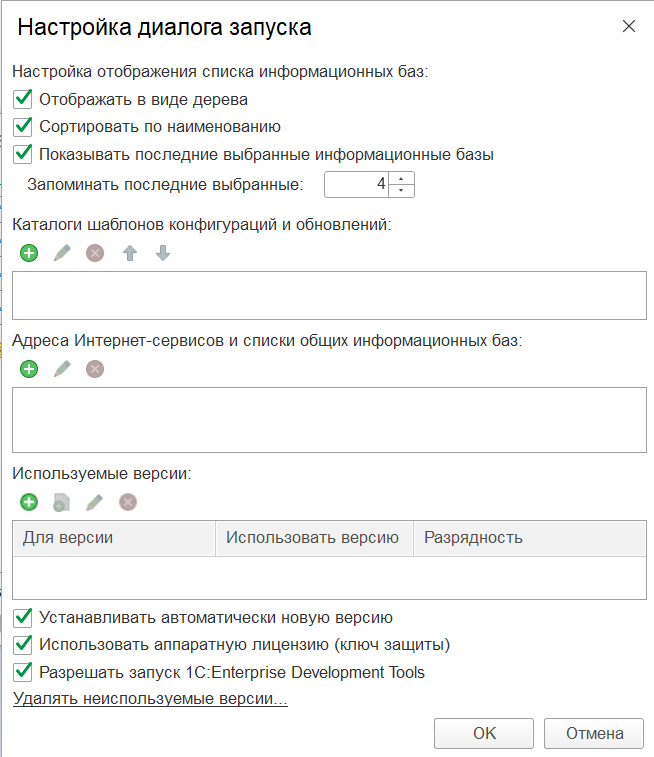
В выведенном окне Настройка диалога запуска нажать кнопку
 под надписью Адреса Интернет-сервисов и списки общих информационных баз.
-
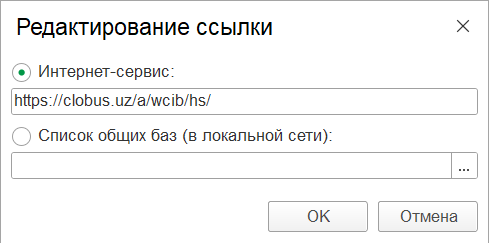
В окне Редактирование ссылки следует ввести в поле Интернет-сервис адрес http-сервиса, выдающего список приложений пользователя:
- если при работе с приложениями сервиса будет использоваться OpenID-аутентификация, нужно указать адрес http-сервиса, выдающего список приложений пользователя с использованием OpenID-аутентификации: https://clobus.uz/a/wcib/hs/
- если пользователь не желает, чтобы при работе в тонком клиенте использовалась OpenID-аутентификация (например, для повышения безопасности), нужно указать адрес http-сервиса без OpenID-аутентификации: https://clobus.uz/a/wcib-noopenid/hs/
-
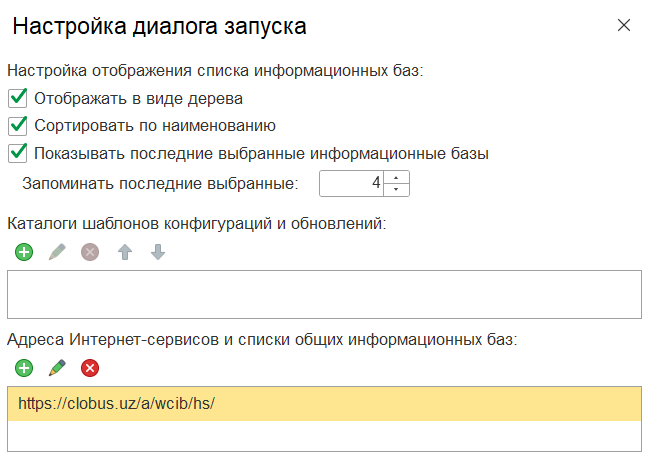
Нажать кнопку OK. В окне Настройка диалога запуска появится строка с адресом http-сервиса, выдающего список приложений пользователя:
-
Также в окне Настройка диалога запуска можно установить значения флажков:
Флажок Значение Отобразить в виде дерева Флажок рекомендуется установить. Он позволяет сгруппировать в окне запуска строки, относящиеся к сервису. Сортировать по наименованию По усмотрению пользователя Показывать последние выбранные информационные базы По усмотрению пользователя Использовать аппаратную лицензию (ключ защиты) Флажок можно установить, если к вашему компьютеру подключен аппаратный ключ лицензирования 1C:Предприятия. В остальных случаях флажок лучше снять. - Нажать в окне Настройка диалога запуска кнопку OK.
-
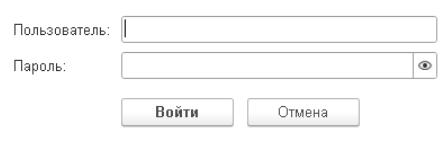
В выведенном окне 1С:Предприятие. Доступ к веб-серверу нужно указать свои логин и пароль в сервисе и нажать кнопку Войти.
Отмена автоматического добавления приложений сервиса в список информационных баз тонкого клиента
Пользователь может отказаться от автоматического добавления приложений сервиса clobus.uz в список информационных баз тонкого клиента. Для этого нужно:
- Запустить тонкий клиент «1С:Предприятия».
- Нажать кнопку Настройка…
- В выведенном окне Настройка диалога запуска выделить строку с адресом HTTP-сервиса, передающего список приложений пользователя сервиса clobus.uz.
- Нажать кнопку
 под надписью Адреса Интернет-сервисов и списки общих информационных баз.
- Нажать кнопку OK.
После этого приложения сервиса clobus.uz можно будет добавить в список информационных баз тонкого клиента вручную, как это описано в статье по ссылке.
 Ваше приложение готовится к использованию. Пожалуйста, подождите.